Esta guía explica, paso a paso, cómo usar la web de Inversiones Mora Mora, su catálogo, el visualizador con inteligencia artificial y la app IMM Visualizer para Android. Si tienes una duda concreta, busca en el índice o salta a Problemas frecuentes.
1. Antes de empezar
- Qué puedes hacer: ver el catálogo de cerámicas, ceranattos, sanitarios, lavamanos y muebles de baño; armar un carrito para cotizar; y probar cómo quedaría una cerámica en una foto de tu propio espacio.
- Dónde: en la web, desde cualquier navegador actualizado (Chrome, Edge, Firefox o Safari), o en la app IMM Visualizer para teléfonos Android.
- Qué necesitas: conexión a internet. El visualizador analiza las fotos en nuestros servidores, así que no funciona sin conexión.
- ¿Hace falta una cuenta? Para mirar el catálogo y usar el visualizador web, no. Para usar el carrito, la app y guardar proyectos, sí: crearla es gratis (ver Tu cuenta).
Importante sobre precios: los precios son de referencia. Cuando un producto dice «Consultar», no tiene precio publicado. Por ahora no hay pago en línea: el precio final, la disponibilidad y la forma de pago te los confirma un asesor.
2. La web: inicio y menú
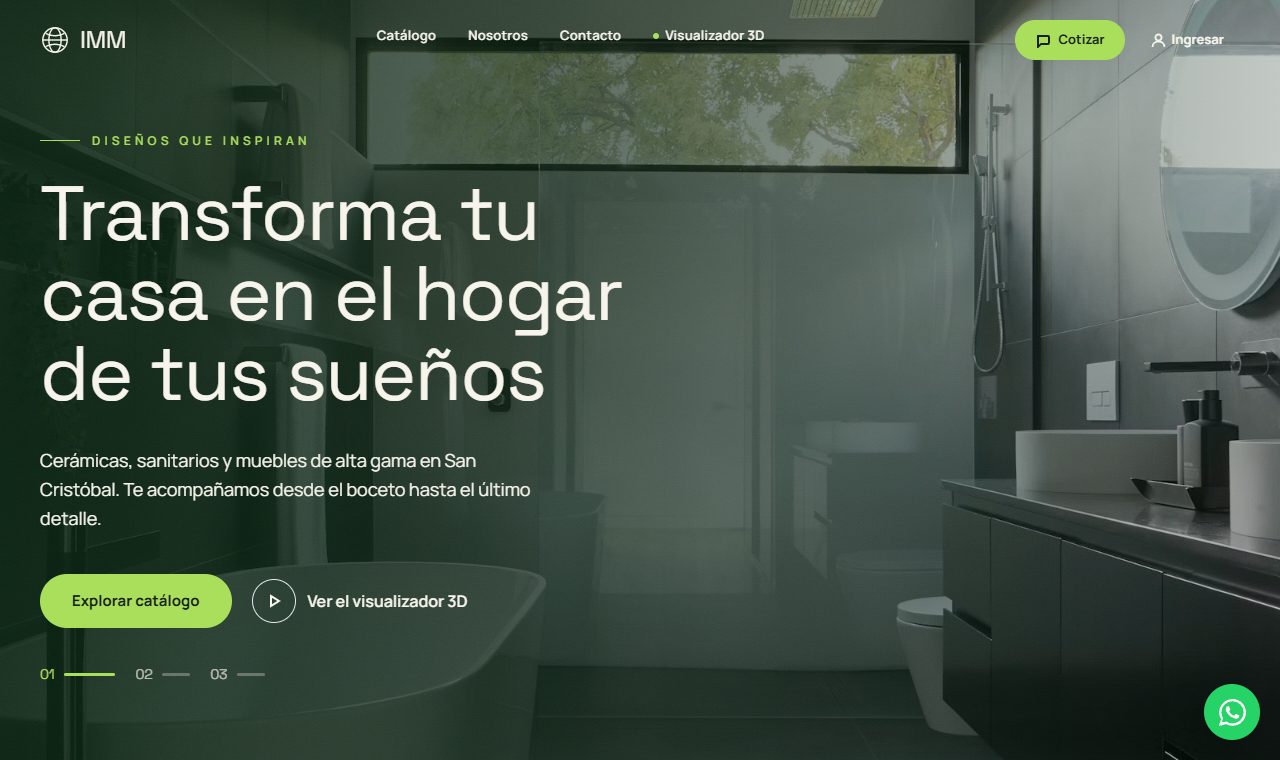
En el menú superior encontrarás:
- Catálogo, Nosotros y Contacto: te llevan a cada sección de la página.
- ● Visualizador 3D: abre el visualizador directamente, sin códigos ni registro.
- Cotizar: abre una conversación de WhatsApp con la tienda.
- Ingresar: para entrar en tu cuenta o crear una.
En el teléfono, el menú se abre con el botón de tres líneas, arriba a la derecha.
Bajando por la portada verás:
- Catálogo: los productos más recientes, con filtros por categoría. «Ver toda la tienda →» abre el catálogo completo.
- Visualizador 3D: el botón Quiero probarlo → y el enlace Descargar la app para Android.
- Nosotros: quiénes somos y las marcas que distribuimos.
- Contacto: dirección del showroom, teléfonos, correo, Instagram y el botón para escribir por WhatsApp. El mapa de Google solo aparece si lo permites: pulsa Cargar el mapa o acepta el «Contenido de terceros» en la configuración de cookies.
El botón verde redondo de WhatsApp, abajo a la derecha, está siempre disponible.
3. Catálogo y carrito
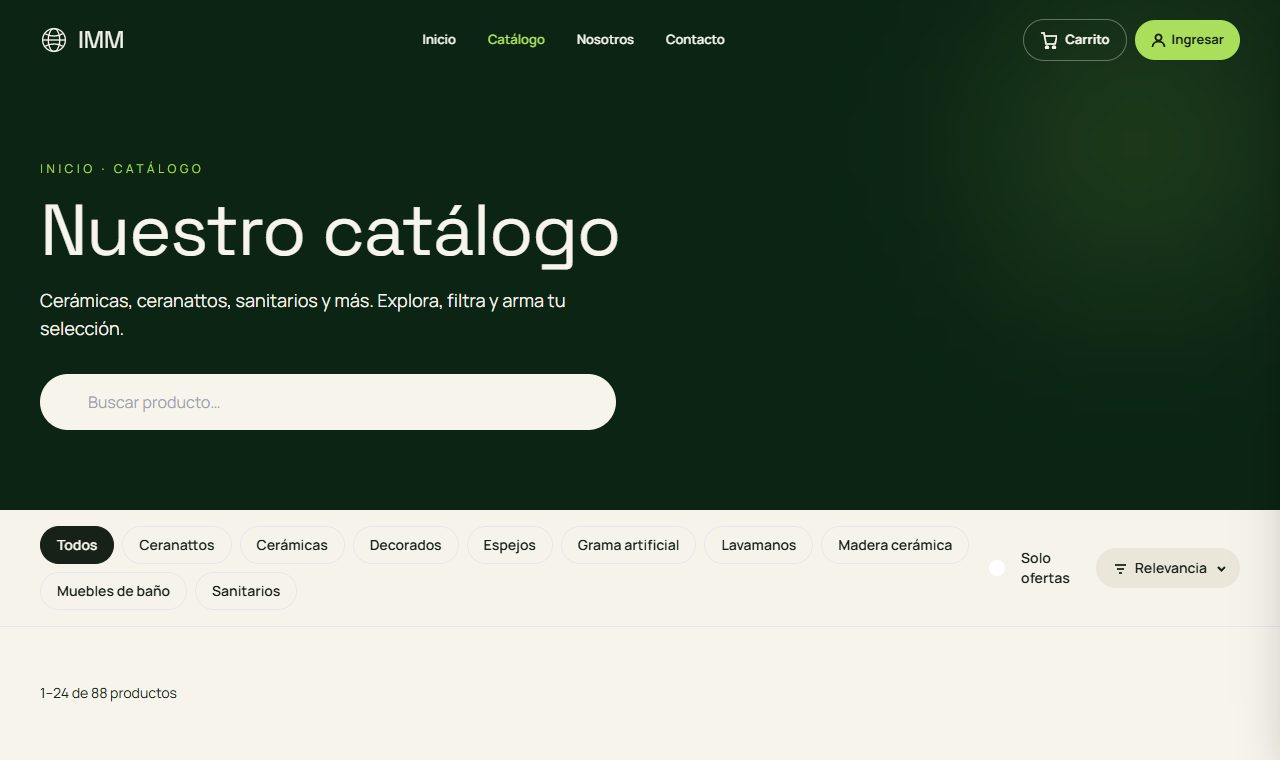
Buscar y filtrar
- Buscador («Buscar producto…»): busca por nombre o categoría mientras escribes.
- Categorías: pulsa una píldora (Cerámicas, Ceranattos, Sanitarios…) para ver solo esa; «Todos» las muestra todas.
- Solo ofertas: el interruptor muestra únicamente los productos en oferta.
- Ordenar: por Relevancia, Precio: menor a mayor, Precio: mayor a menor o Nombre A–Z.
- Hay 24 productos por página; usa los números y las flechas de abajo para pasar de página.
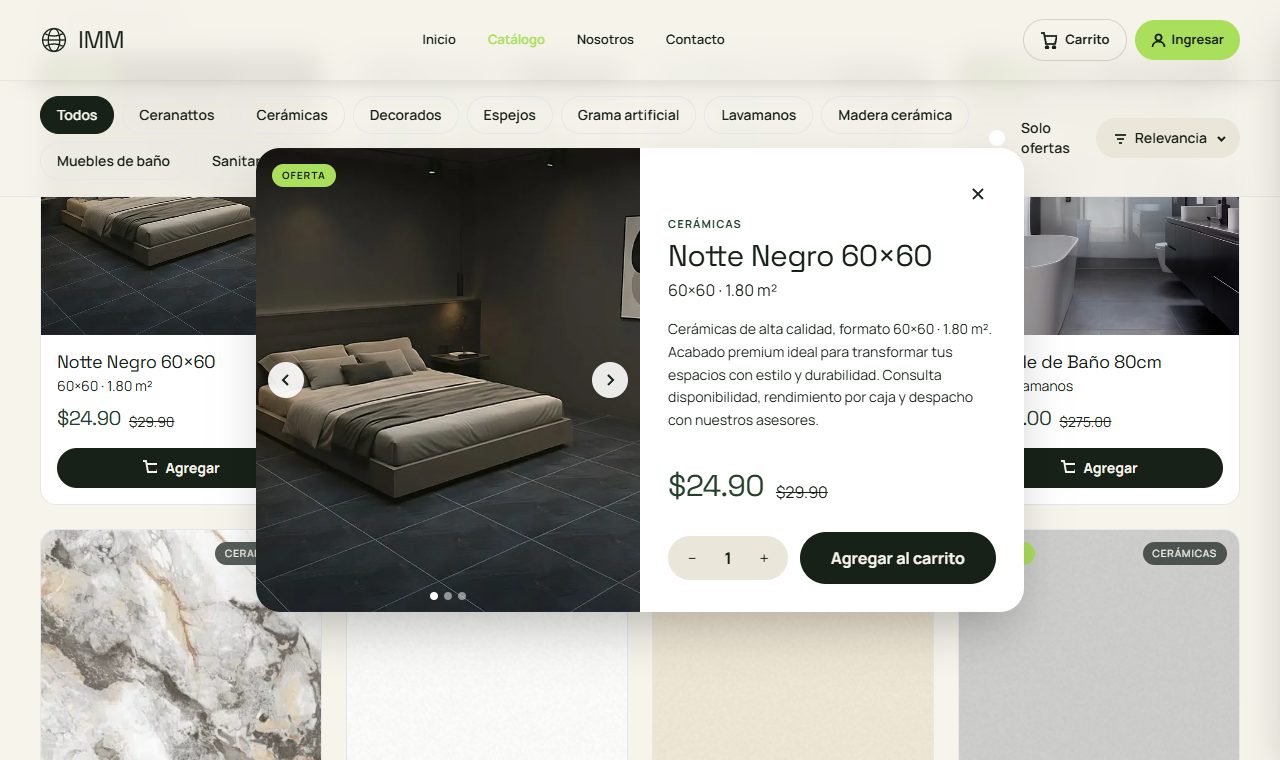
Ver un producto
Pulsa la tarjeta o el nombre del producto para abrir su ficha: fotos (con flechas si hay varias), formato, descripción, especificaciones y precio. Elige la cantidad con − y + y pulsa Agregar al carrito. La ficha se cierra con la × o con la tecla Esc.
El carrito
- Para agregar productos necesitas iniciar sesión. Si no la has iniciado, la web te lleva a la página de acceso.
- Abre el carrito con el botón Carrito del menú; el número indica cuántas unidades llevas.
- Cambia cantidades con − y + (en 0 se quita) o quita una línea con la papelera.
- Finalizar compra: el pago en línea aún no está disponible. Usa el carrito como lista para pedir tu cotización por WhatsApp o en la tienda.
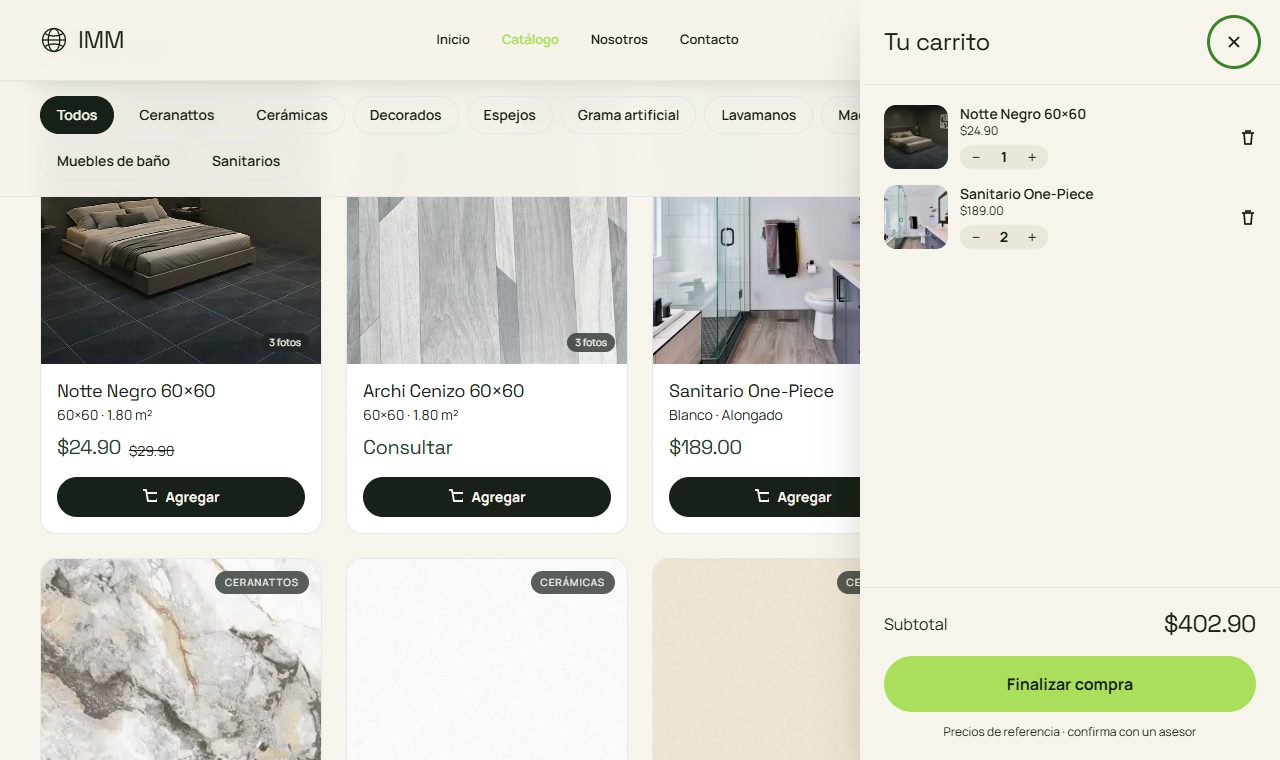
El carrito se guarda solo en el navegador donde lo armaste. Si entras desde otro equipo o borras los datos del navegador, no lo verás.
4. Tu cuenta
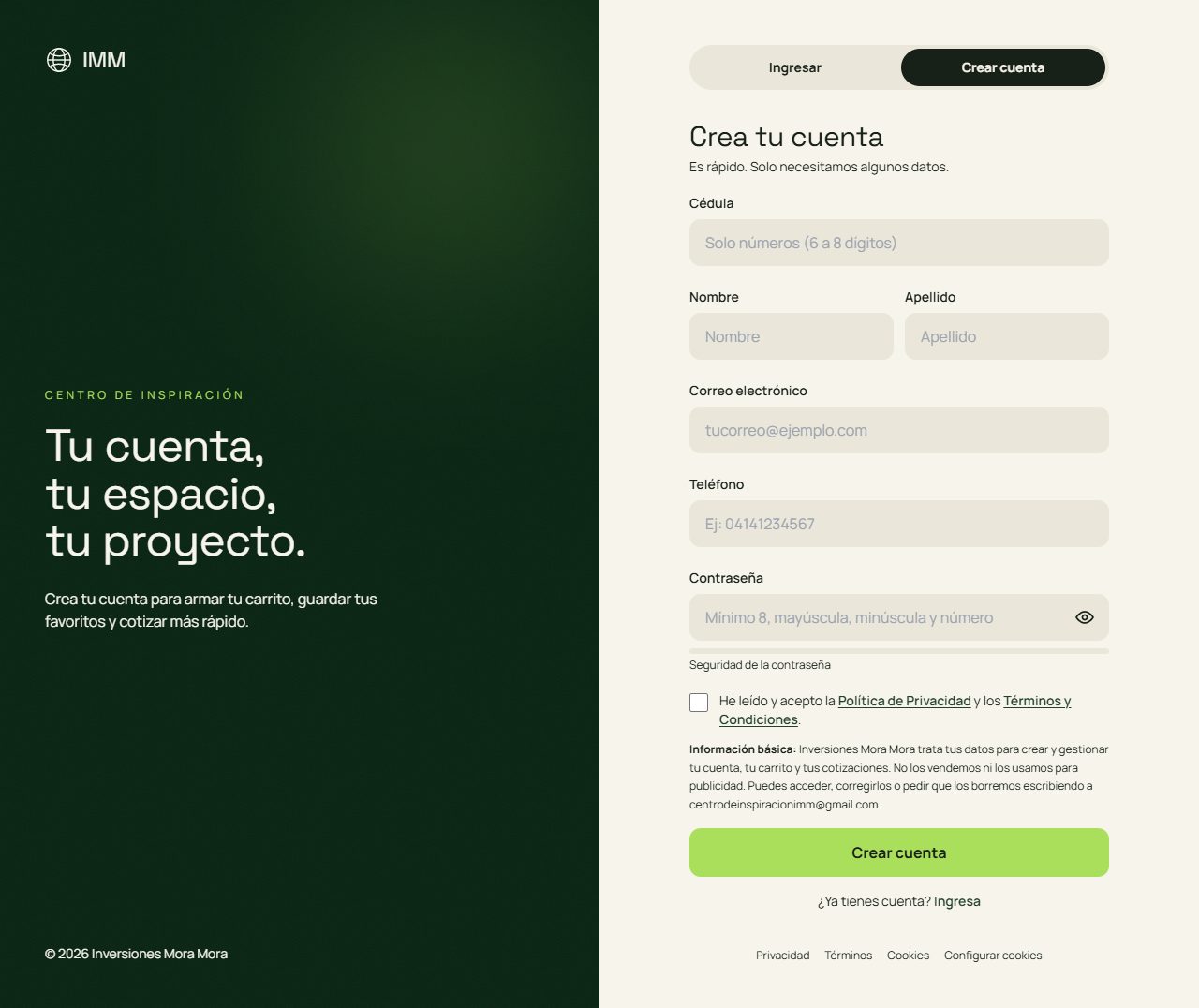
Crear una cuenta en la web
- Pulsa Ingresar en el menú y luego la pestaña Crear cuenta.
- Completa los datos según las reglas de la tabla.
- Marca la casilla «He leído y acepto la Política de Privacidad y los Términos y Condiciones». Es obligatoria.
- Pulsa Crear cuenta. Entrarás automáticamente.
| Campo | Qué escribir |
|---|---|
| Cédula | Solo números, de 6 a 8 dígitos. |
| Nombre y apellido | Solo letras (se admiten tildes y ñ), al menos 2. |
| Correo electrónico | Un correo válido; será tu usuario. |
| Teléfono | Número venezolano de 11 dígitos, por ejemplo 04141234567. |
| Contraseña | Mínimo 8 caracteres, con al menos una mayúscula, una minúscula y un número. La barra de colores indica lo segura que es. |
Iniciar y cerrar sesión
- En Ingresar, escribe tu correo y tu contraseña. El icono del ojo muestra u oculta la contraseña.
- Tras entrar vuelves al catálogo. Tu nombre aparece arriba a la derecha; al pulsarlo verás Cerrar sesión.
- Por seguridad, después de 5 intentos fallidos la cuenta se bloquea 15 minutos. Espera y vuelve a intentarlo.
- Si tu cuenta tiene verificación en dos pasos, tras la contraseña te pediremos el código de tu app autenticadora (o uno de tus códigos de respaldo).
¿Olvidaste tu contraseña?
Por ahora la recuperación automática por correo no está disponible: el botón «¿Olvidaste tu contraseña?» de la app todavía no envía ningún correo. Escríbenos a centrodeinspiracionimm@gmail.com desde el correo de tu cuenta y te ayudamos a recuperarla.
5. Visualizador en la web
El visualizador te deja probar una cerámica en una foto de tu ambiente. Lo abres desde ● Visualizador 3D o Quiero probarlo → en la portada; no necesitas cuenta.
Paso 1 · Sube tu foto
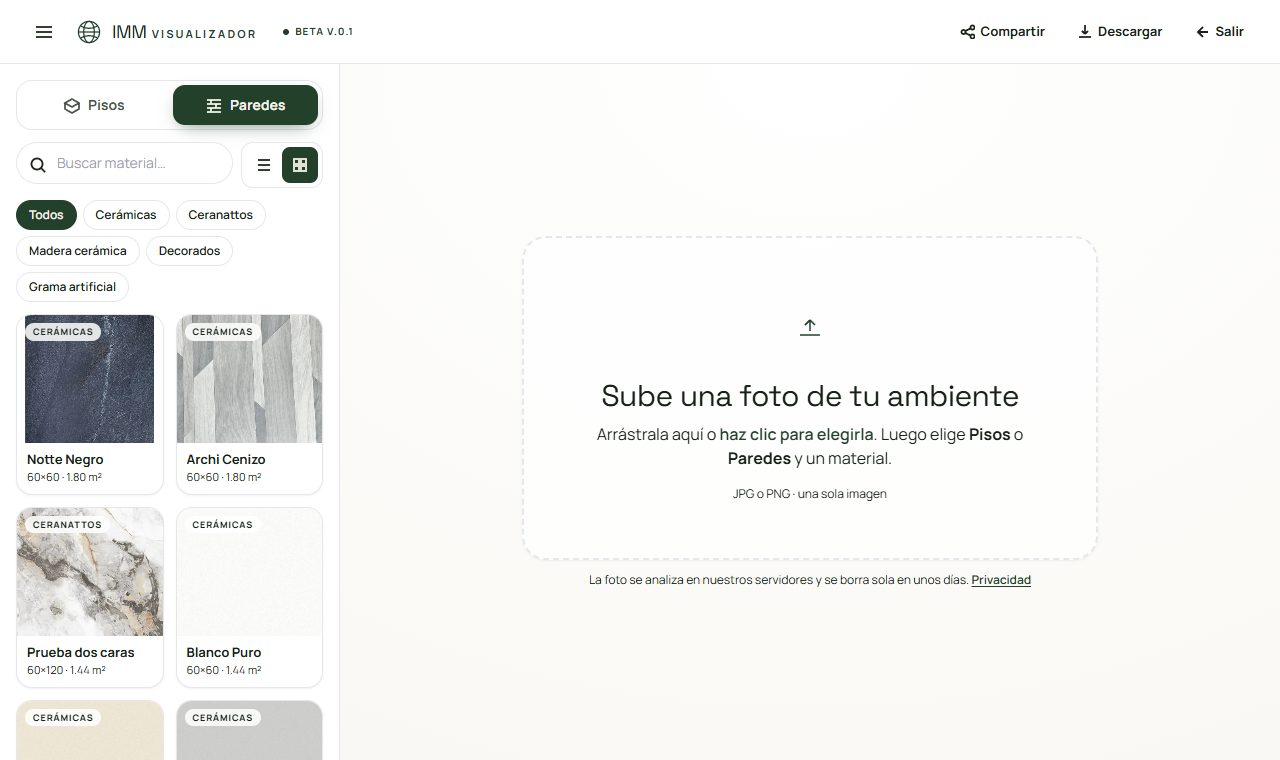
Pulsa la zona «Sube una foto de tu ambiente» y elige una foto (JPG o PNG), o arrástrala desde tu computadora. Con el teclado: llega hasta la zona con Tab y pulsa Enter.
Paso 2 · Espera el análisis
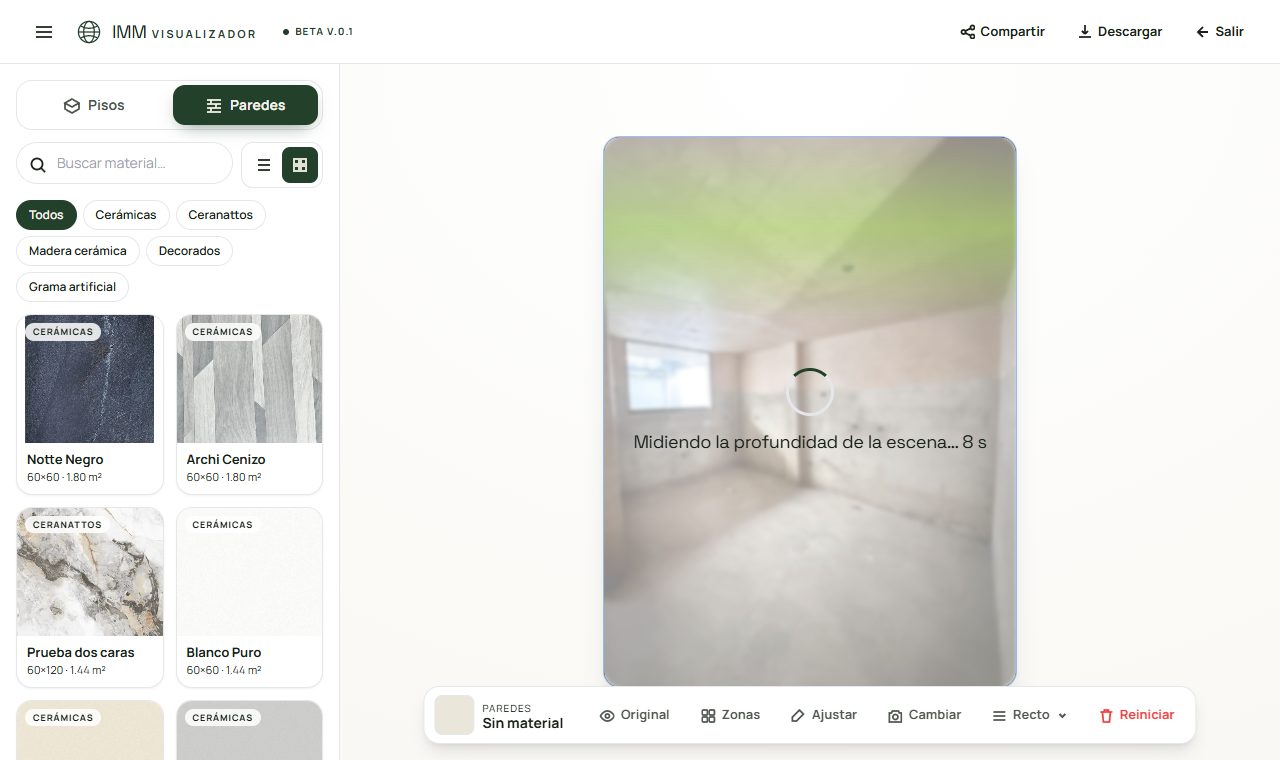
La inteligencia artificial reconoce paredes, piso, techo, puertas y muebles, y calcula la perspectiva. Verás mensajes como «Reconociendo paredes, piso y techo», «Midiendo la profundidad de la escena» o «Ajustando bordes y juntas» con un contador de segundos. Suele tardar entre 30 segundos y 2 minutos.
Al terminar verás «IA lista · Pisos y Paredes» y un punto verde en las pestañas Pisos y Paredes para cada superficie detectada.
Si una superficie no se detectó, la web te dirá «Toca el piso o la pared para detectarla». Elige esa pestaña y toca la superficie en la foto: la IA la buscará justo ahí (puede tardar un poco).
Paso 3 · Elige la superficie y el material
- Elige arriba Pisos o Paredes.
- Busca un material con «Buscar material…» o filtra por categoría. Los dos botones de la derecha cambian entre vista de lista y de cuadrícula.
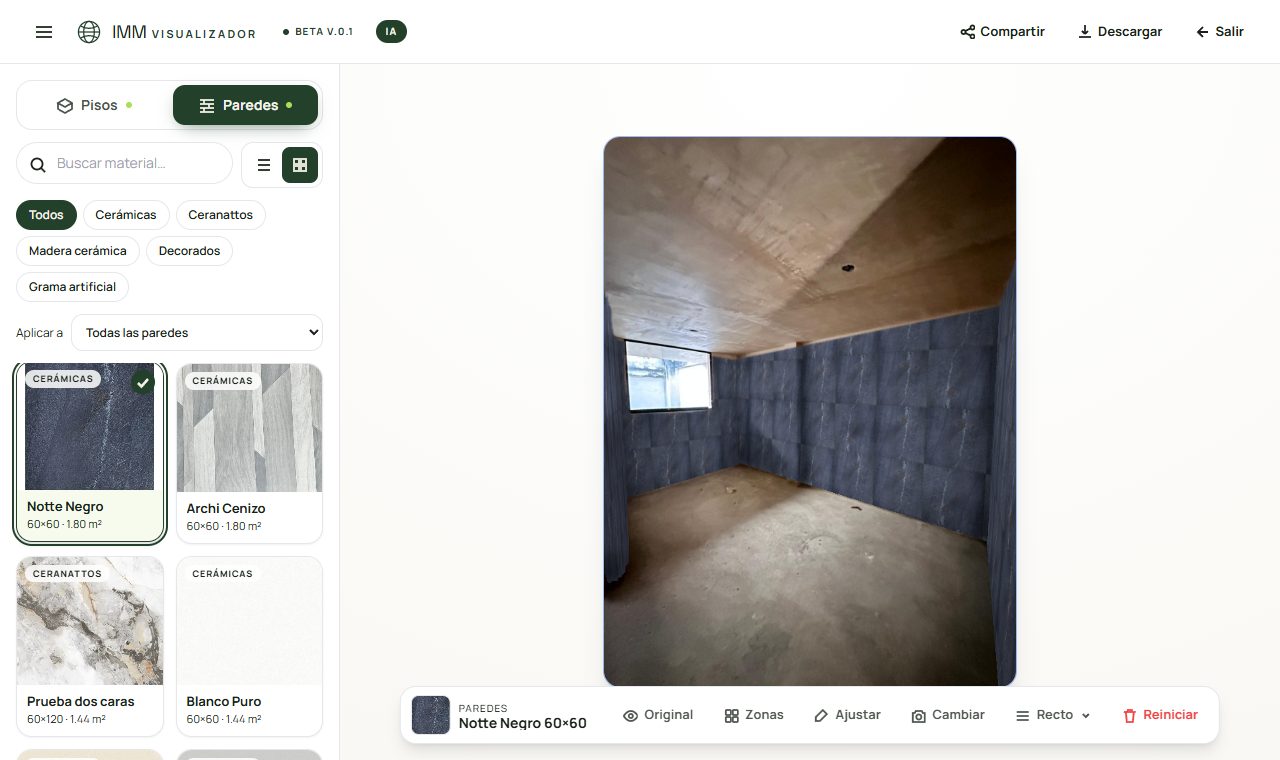
- Pulsa un material: se aplica al instante sobre la foto.
- Si hay varias paredes o zonas del piso, aparece «Aplicar a». Elige «Todas las paredes» o una pared concreta para combinar materiales distintos.
Paso 4 · Ajusta el resultado
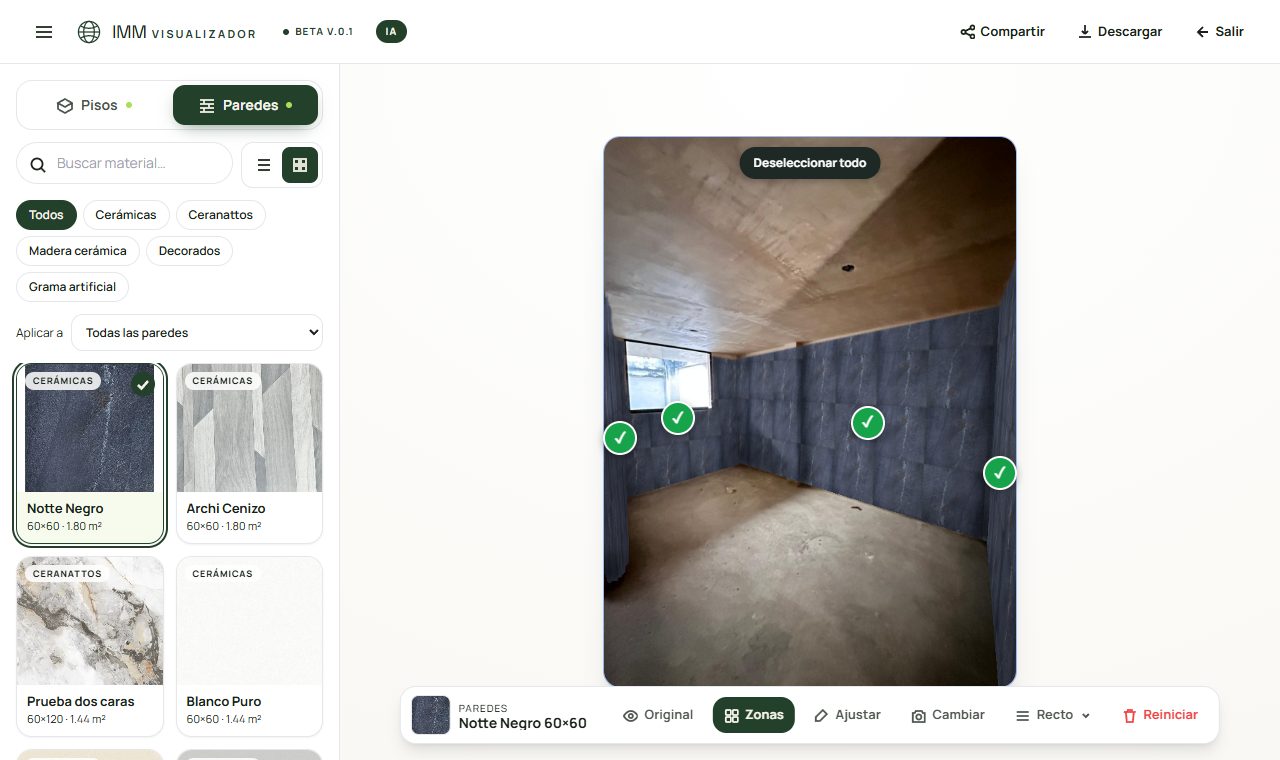
La barra inferior muestra la superficie y el material actuales, y estas herramientas:
| Botón | Para qué sirve |
|---|---|
| Original | Mantén pulsado para ver la foto sin cerámica; al soltar vuelve el resultado. |
| Zonas | Muestra un círculo en cada pared o zona del piso. Verde con ✓ = lleva cerámica. Pulsa un círculo para quitarla o ponerla en esa zona. Arriba aparece «Deseleccionar todo / Seleccionar todo». Las puertas empiezan sin cerámica. |
| Ajustar | Corrige a mano dónde termina la cerámica (ver más abajo). |
| Cambiar | Elige otra foto sin recargar la página. |
| Recto ▾ | Patrón de colocación y opciones de las piezas (ver más abajo). |
| Reiniciar | Quita todos los materiales y deja la foto como estaba. |
Patrón de colocación
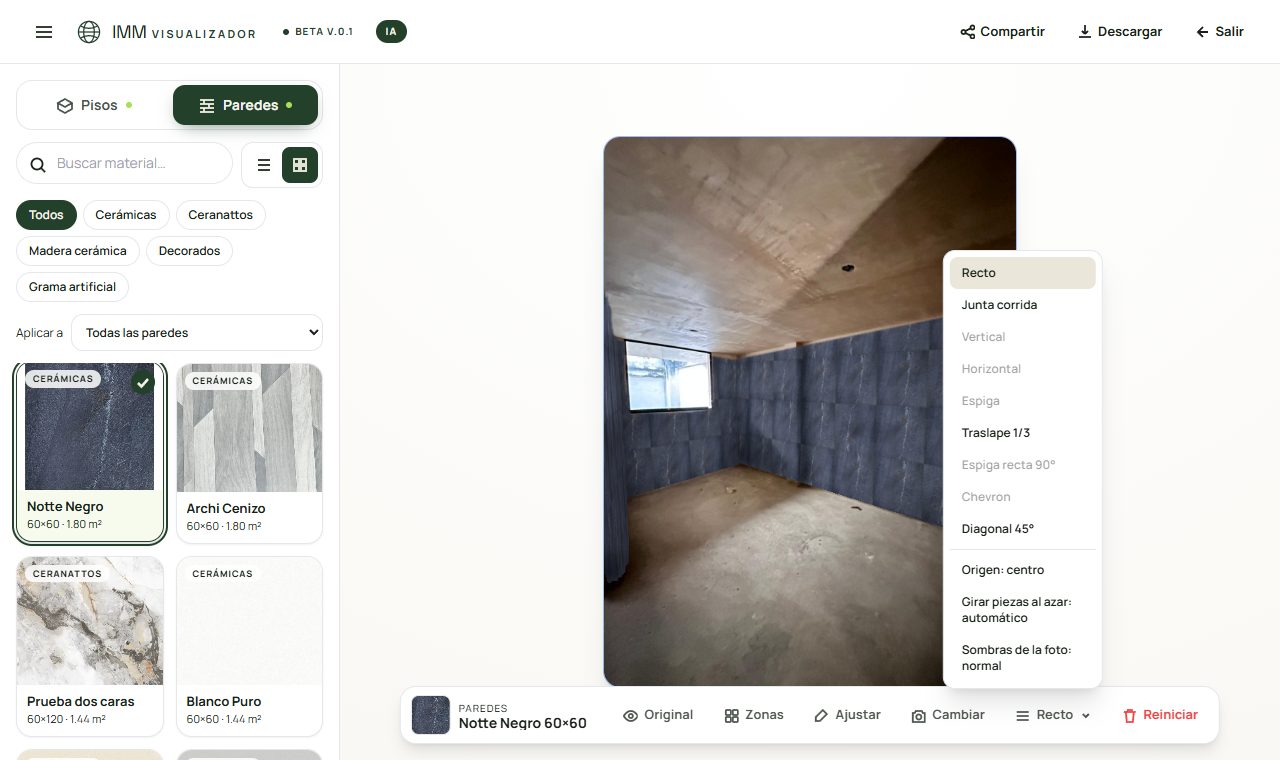
El botón con el nombre del patrón (al principio Recto) abre la lista: Recto, Junta corrida, Vertical, Horizontal, Espiga, Traslape 1/3, Espiga recta 90°, Chevron y Diagonal 45°. Los que no sirven para la pieza elegida aparecen en gris; al tocarlos te explica por qué (por ejemplo, la espiga necesita piezas alargadas).
Debajo hay tres opciones que cambian con cada toque:
- Origen: «centro» o «pared visible». Indica desde dónde empieza la primera pieza.
- Girar piezas al azar: automático, sí o no. Útil en piedras y mármoles para que no se repita el dibujo.
- Sombras de la foto: normal, suaves o ninguna. Bájalo si la pared o el piso original tienen manchas que se ven a través de la cerámica.
Estos ajustes se guardan por separado para Pisos y para Paredes.
Ajustar los bordes a mano
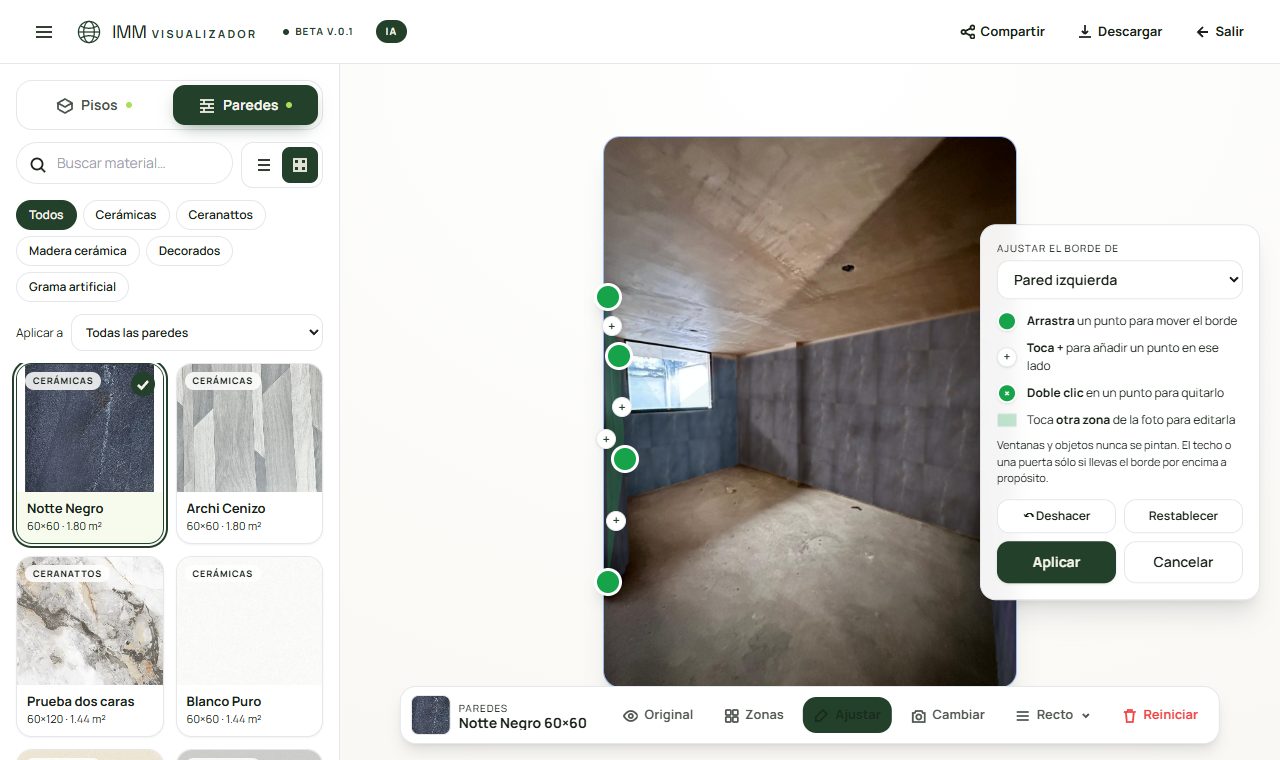
Si la cerámica se pasa o se queda corta (por ejemplo, junto a un mueble o una puerta), pulsa Ajustar:
- En «Ajustar el borde de», elige la zona (o tócala en la foto).
- Arrastra los puntos verdes para mover el borde.
- Toca un + para añadir un punto en ese lado; doble clic en un punto para quitarlo.
- ↶ Deshacer retrocede un paso y Restablecer vuelve al borde original.
- Pulsa Aplicar para guardar (verás «Ajuste aplicado») o Cancelar para descartar.
Las ventanas y los objetos detectados nunca se cubren con cerámica.
Paso 5 · Descarga o comparte
- Descargar, arriba a la derecha: guarda la imagen tal como la ves
(
visualizador-imm.jpg). - Compartir: abre el menú de compartir de tu dispositivo (WhatsApp, correo…). Si tu navegador no lo permite, descarga la imagen.
- Salir: vuelve al catálogo.
En el teléfono: el panel de materiales se abre con el botón de tres líneas, arriba a la izquierda, y se cierra solo al elegir un material. En pantallas pequeñas los botones Compartir y Descargar no se muestran: gira el teléfono en horizontal o usa la app, que tiene sus propios botones.
6. App móvil IMM Visualizer
Instalarla
- Desde tu teléfono Android, abre la portada de la web y pulsa Descargar la app Android (sección Visualizador 3D). El archivo pesa unos 93 MB.
- Abre el archivo descargado. Como la app no viene de Google Play, Android te pedirá permiso para «instalar apps de origen desconocido»: concédelo solo para tu navegador.
- Al abrir la app por primera vez, te pedirá permiso para usar la cámara y la galería.
Por ahora la app solo está disponible para Android.
Primeros pasos
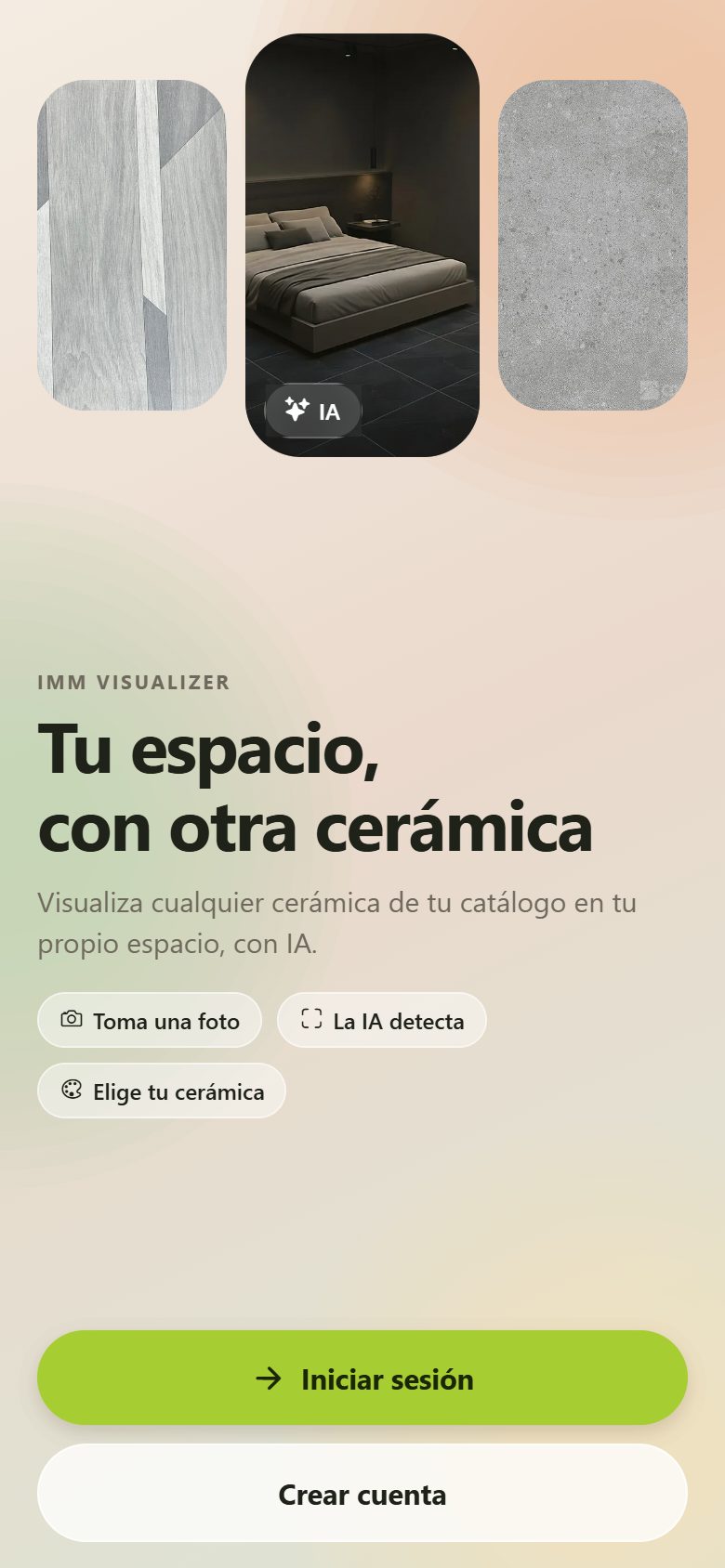
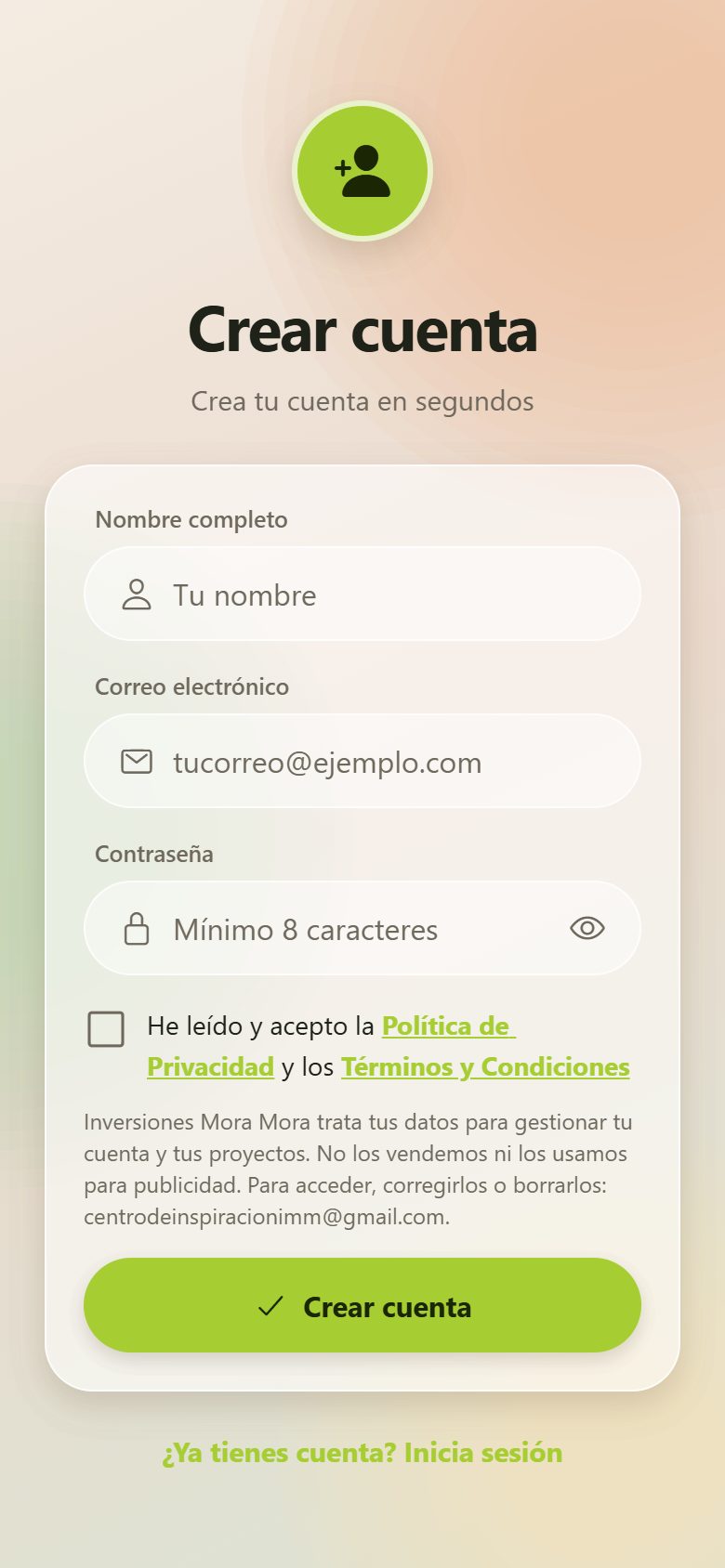
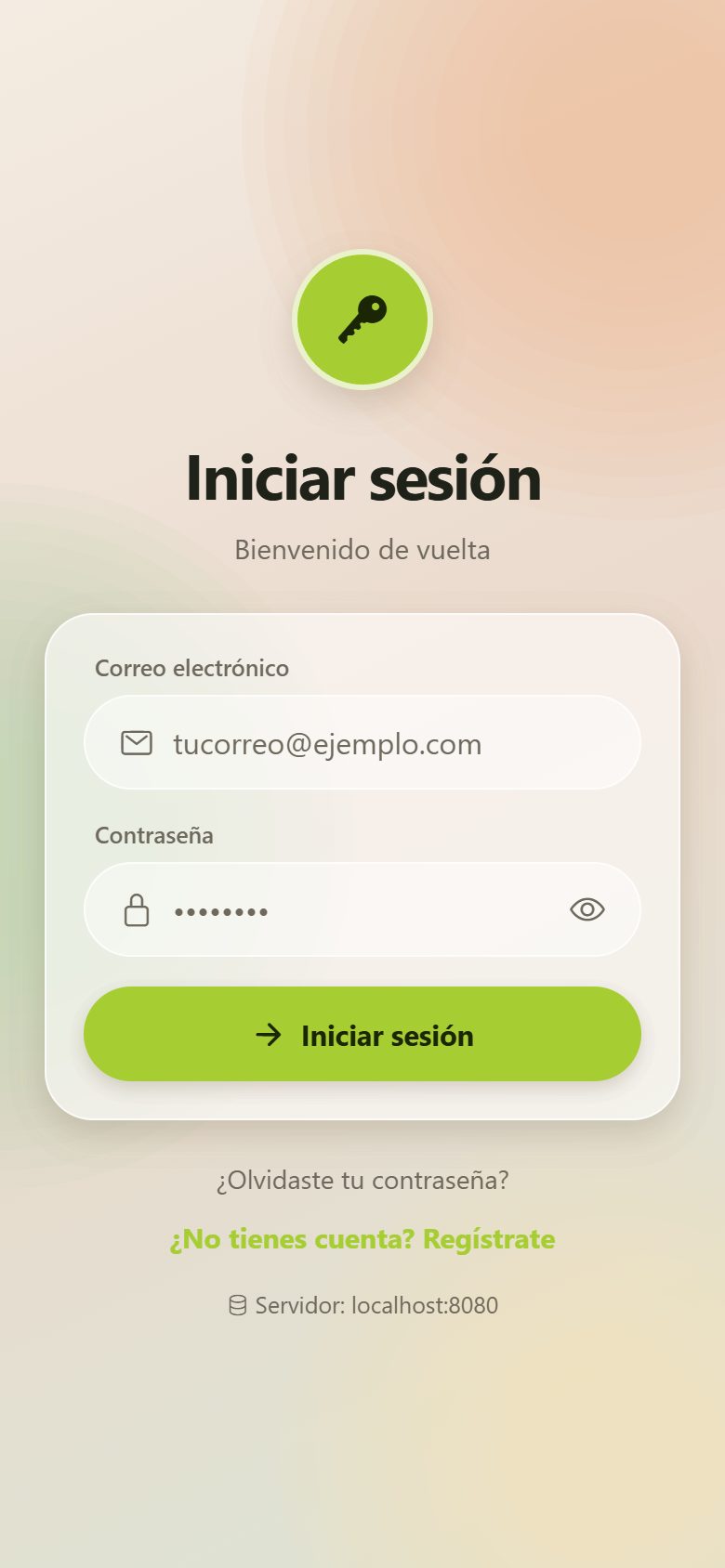
En la app solo se piden nombre completo, correo y contraseña (mínimo 8 caracteres). La casilla de privacidad es obligatoria. Puedes usar la misma cuenta en la web y en la app.
Moverte por la app
Abajo hay una barra con cuatro iconos y un botón verde:
- Casa → Inicio · Cuadrícula → Catálogo · Imágenes → Proyectos · Persona → Perfil.
- Botón verde con la cámara → Visualizar: abre la cámara para fotografiar tu espacio.
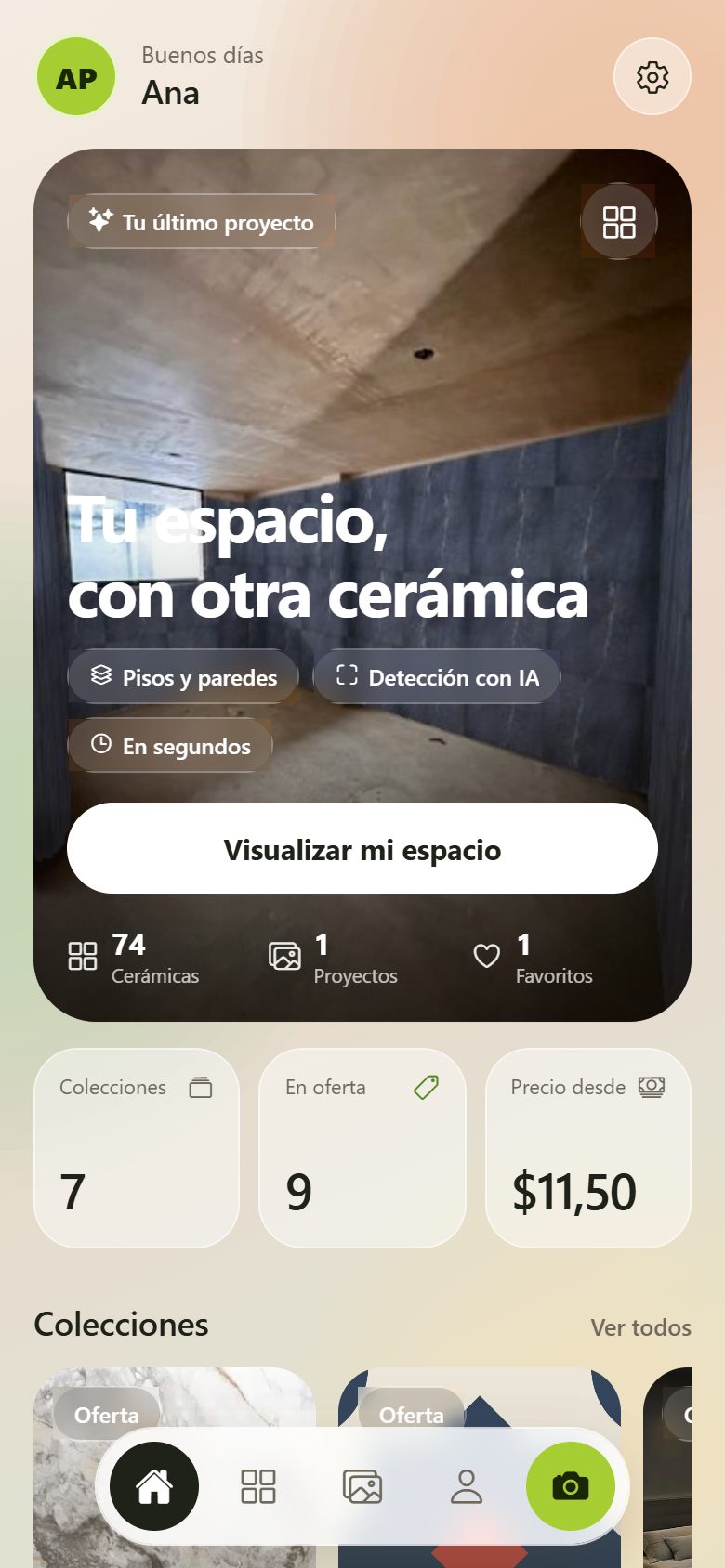
- Inicio: muestra tu último proyecto (o una cerámica en oferta), el botón Visualizar mi espacio, las colecciones (tócalas para ver esa categoría) y tus proyectos recientes.
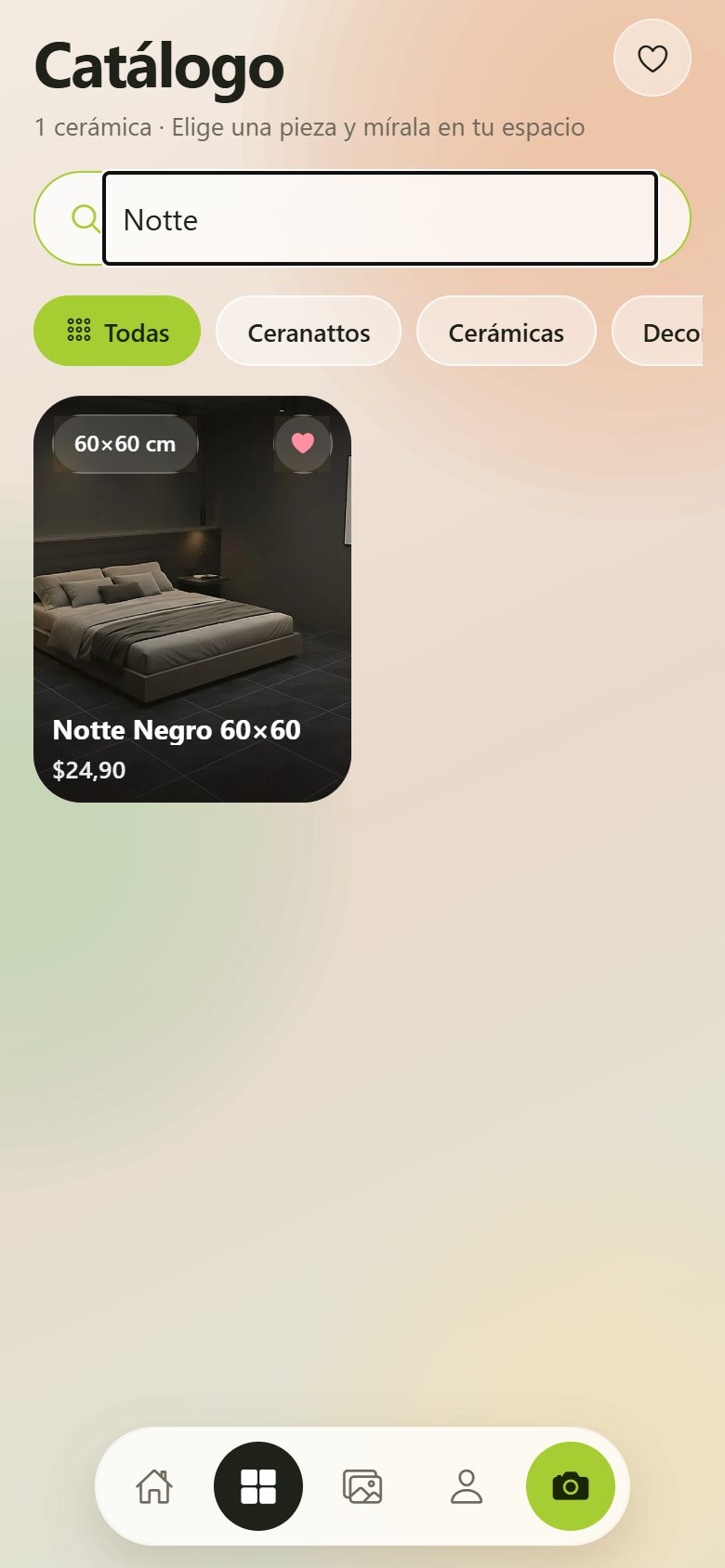
- Catálogo: busca por nombre, filtra por categoría y toca un producto para ver su ficha. El corazón de arriba a la derecha muestra solo tus favoritos.
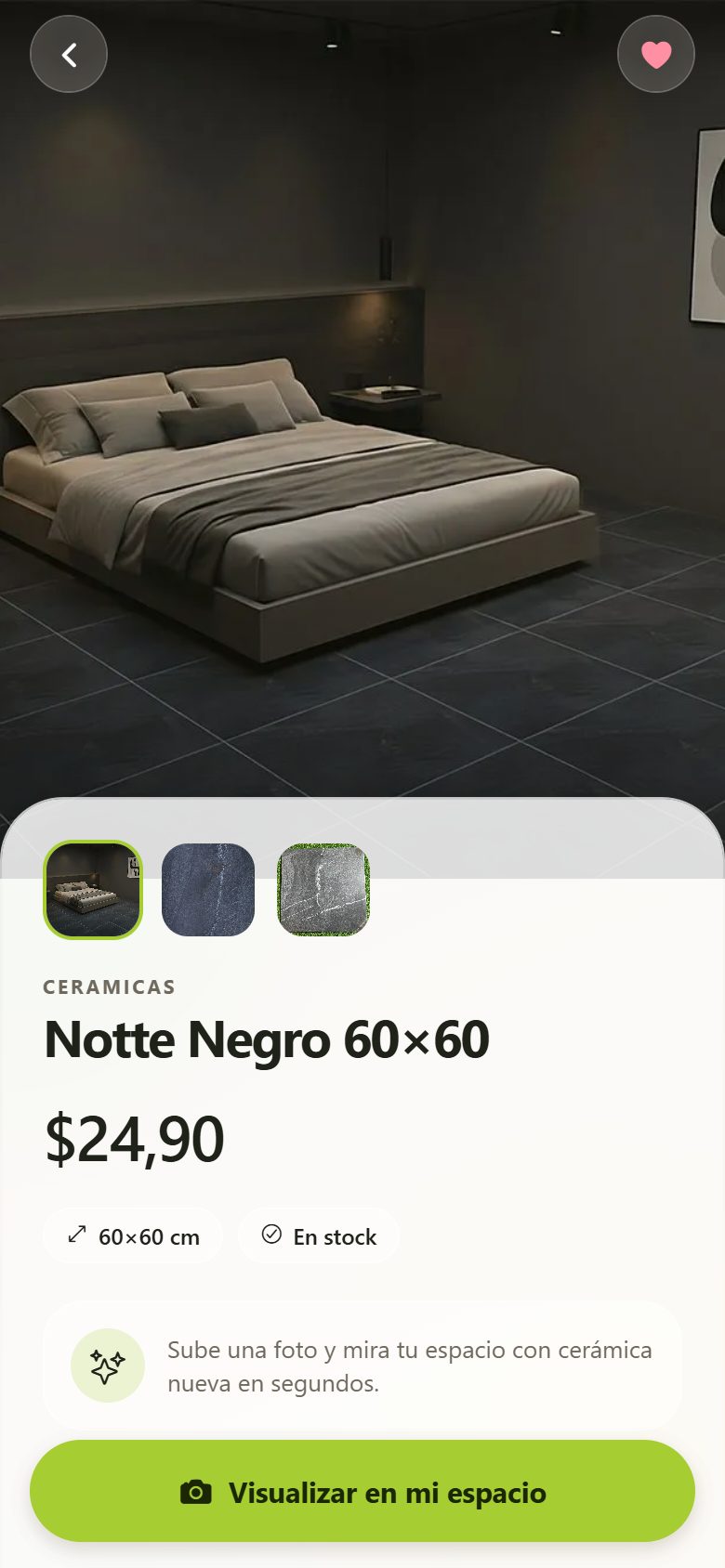
- Ficha de producto: el corazón de la esquina lo añade a favoritos (o lo quita). Visualizar en mi espacio abre la cámara con esa cerámica ya elegida.
Visualizar con la app
- Toca el botón verde de la cámara (o Visualizar en mi espacio). Encuadra el piso o la pared dentro del marco y dispara, o toca el icono de la galería para elegir una foto.
- Espera el análisis («Analizando tu foto…»).
- En el panel inferior elige Piso o Pared (el punto verde indica lo que se detectó) y toca una cerámica del carrusel. Tócala otra vez para quitarla. La primera tarjeta, «Ver todas», muestra el catálogo completo por categorías.
- Mantén pulsado Antes para ver la foto original.
- Patrón cambia la colocación (recto, junta corrida, espiga…).
- Más ofrece: Aplicar a (todas las paredes o una sola), Encender o apagar zonas, Ajustar bordes (arrastra los puntos, igual que en la web), Girar las piezas 90°, Cambiar foto y Quitar todo (lo quita sin preguntar).
- Arriba a la derecha: Compartir (menú de compartir del teléfono) y Guardar, que guarda el resultado en Proyectos con el nombre de la cerámica aplicada.
¿Quieres la imagen en la galería? Toca Compartir y elige «Guardar imagen» (o la opción equivalente de tu teléfono).
Proyectos, perfil y configuración
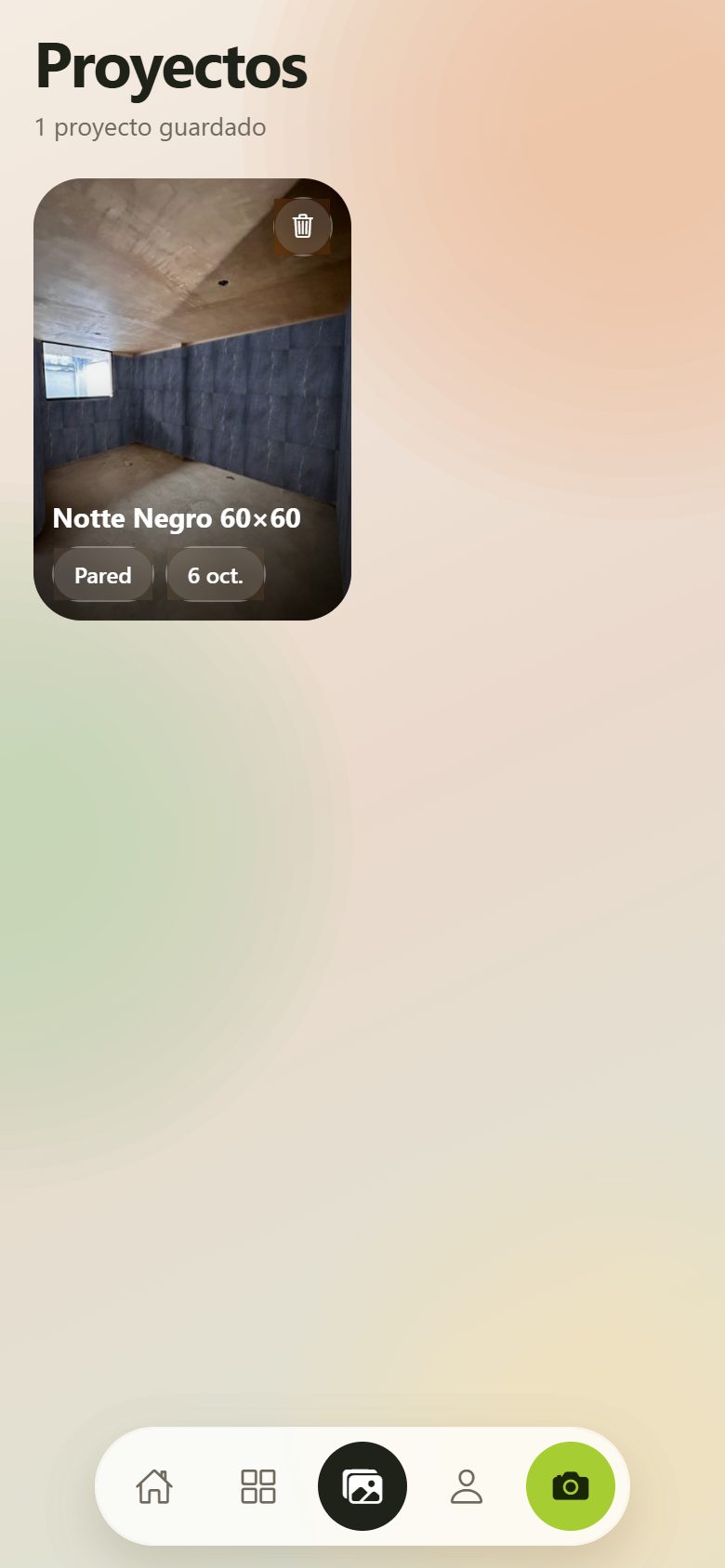
- Proyectos: toca un proyecto para verlo a pantalla completa y compartirlo. Para borrarlo, toca la papelera y confirma con Eliminar. Por ahora no se pueden renombrar ni volver a editar.
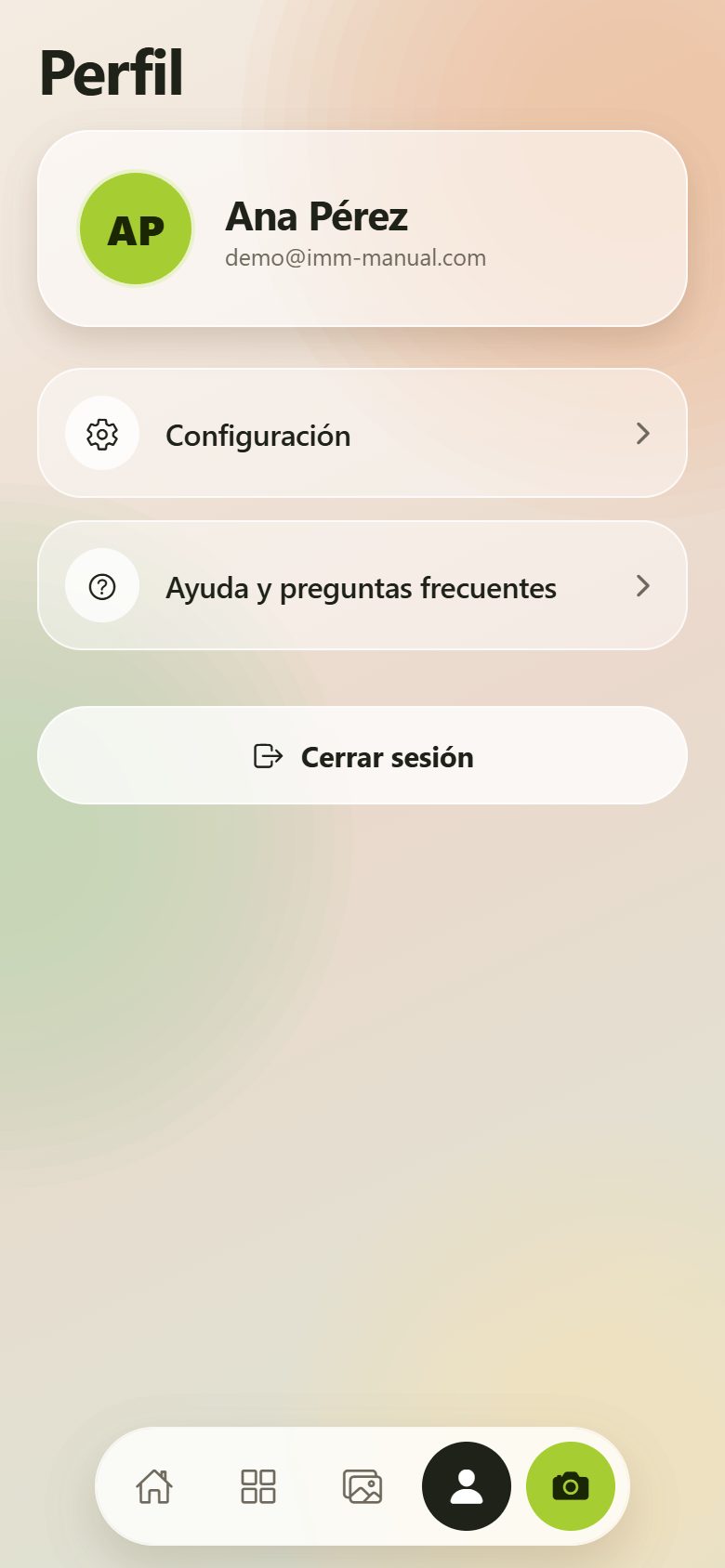
- Perfil: tu nombre y correo, acceso a Configuración, a Ayuda y el botón Cerrar sesión.
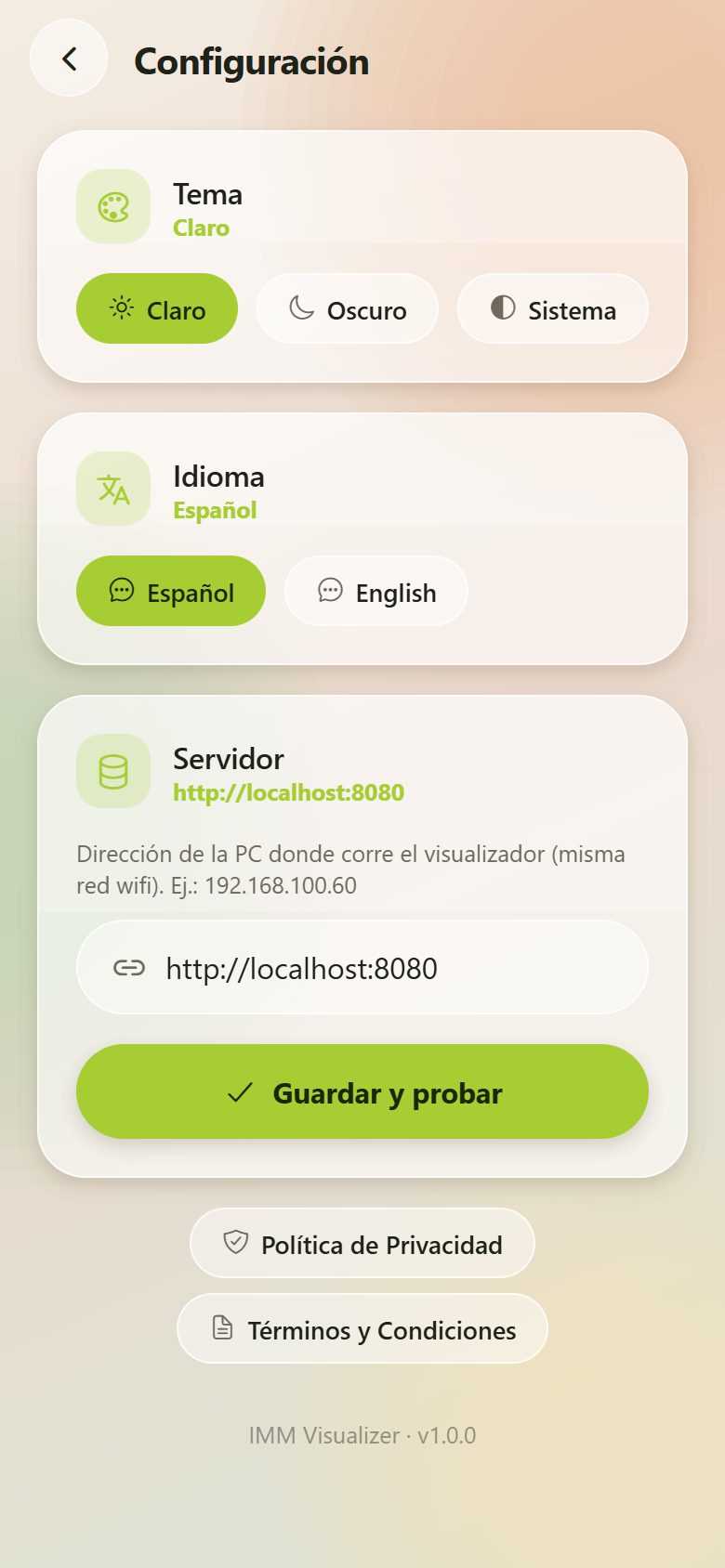
- Configuración:
- Tema: Claro, Oscuro o Sistema.
- Idioma: Español o English.
- Servidor: la dirección a la que se conecta la app. No lo cambies salvo que la tienda te indique otra dirección. Después pulsa Guardar y probar.
- Enlaces a la Política de Privacidad y a los Términos.
7. Consejos para que la foto salga bien
- Buena luz: de día o con las luces encendidas, sin contraluz fuerte de una ventana.
- Que se vea bien la superficie: encuadra el piso o la pared que quieres cambiar, ocupando buena parte de la foto.
- Teléfono a la altura del pecho y recto, sin inclinarlo mucho. Una foto desde una esquina capta mejor la habitación.
- Pocos objetos delante: los muebles se respetan, pero cuanto más despejada esté la superficie, mejor sale.
- Sin personas en la foto.
- Recuerda que el resultado es una simulación orientativa: los colores y el tamaño de las piezas pueden variar respecto al producto real. Confírmalo en la tienda.
8. Problemas frecuentes
| Qué pasa | Qué hacer |
|---|---|
| El análisis tarda mucho | Es normal que tarde hasta 2 minutos. Si pasa mucho más, recarga la página y vuelve a subirla. |
| «IA no disponible…» o la foto se ve plana, sin perspectiva | El servidor de análisis no respondió. Revisa tu conexión y vuelve a intentarlo en unos minutos. |
| No detectó el piso o la pared | Elige la pestaña de esa superficie y tócala en la foto. Si no funciona, prueba una foto con más luz o más de frente. |
| La cerámica cubre algo que no debía (o le falta un trozo) | Usa Zonas para quitarla de una pared entera, o Ajustar para mover el borde. |
| Un patrón aparece en gris | No sirve para esa pieza (por ejemplo, la espiga necesita piezas alargadas). Al tocarlo verás el motivo. |
| «Inicia sesión para agregar productos» | El carrito necesita una cuenta. Crea una o inicia sesión. |
| Mi carrito desapareció | El carrito se guarda en cada navegador. Si cambiaste de equipo o borraste los datos del navegador, hay que armarlo de nuevo. |
| «Demasiados intentos. Espera 15 minutos.» | Hubo varios intentos fallidos de contraseña. Espera 15 minutos o escríbenos si no la recuerdas. |
| En la app dice «Credenciales incorrectas» aunque la contraseña está bien | La app muestra ese mensaje también cuando no hay conexión con el servidor. Revisa tu internet y vuelve a intentarlo. |
| En la app: «No se pudo abrir el visualizador» | Pulsa Reintentar. Si sigue, revisa tu conexión; si la tienda te dio una dirección de servidor, comprueba que esté bien en Configuración. |
| No veo Compartir ni Descargar en el teléfono (web) | Gira el teléfono en horizontal o usa la app. |
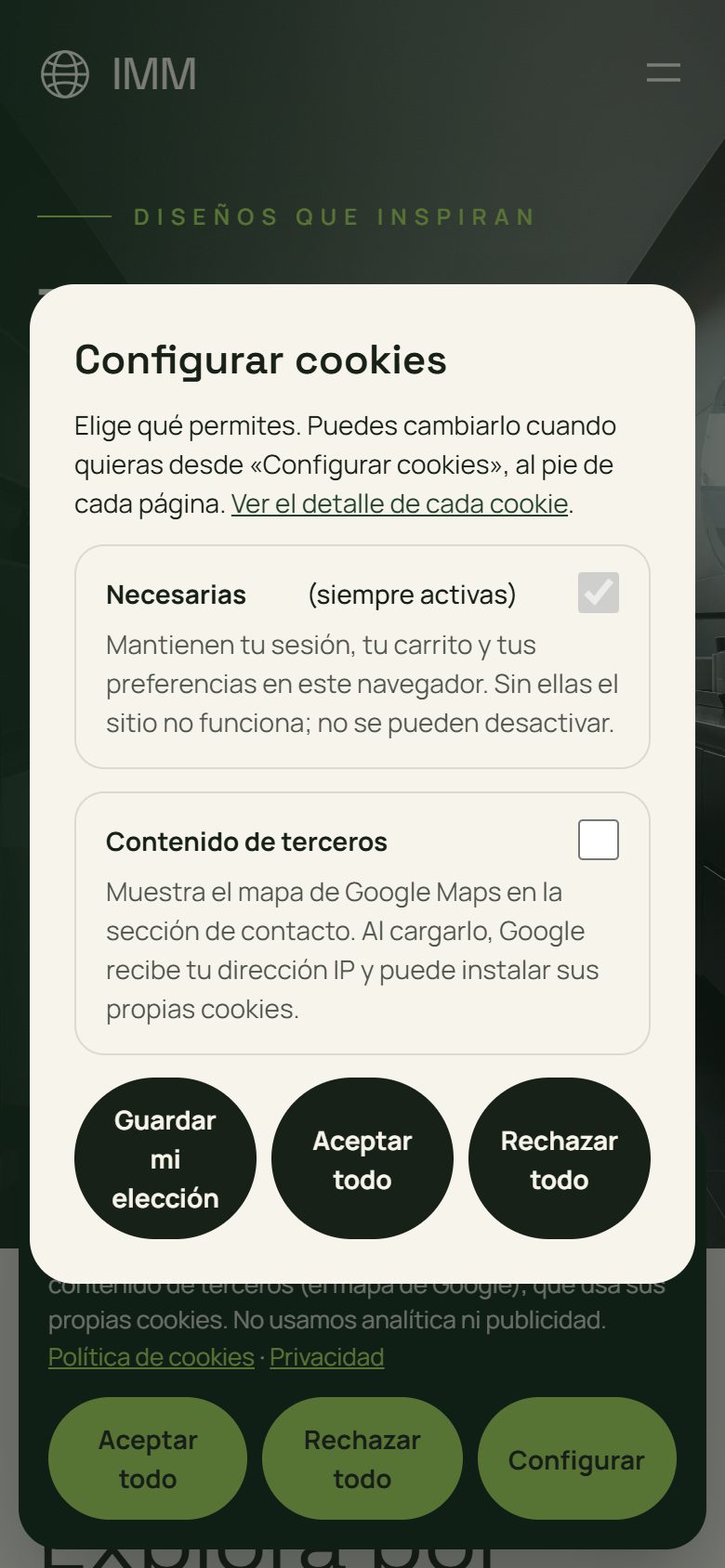
| No aparece el mapa en Contacto | Pulsa Cargar el mapa, o activa «Contenido de terceros» en . |
9. Tu privacidad y las cookies
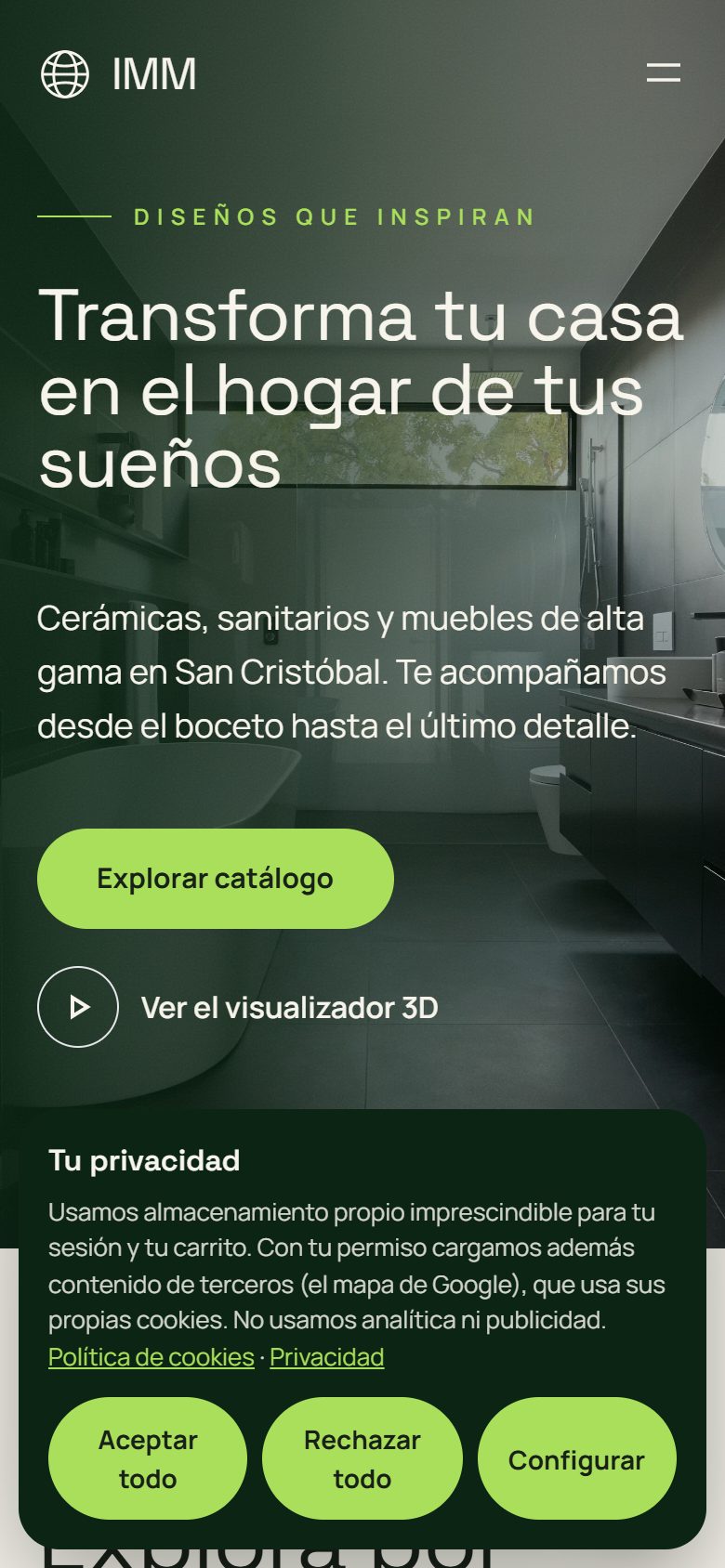
- La primera vez que entras aparece el aviso «Tu privacidad» con Aceptar todo, Rechazar todo y Configurar. No usamos analítica ni publicidad; lo único opcional es el mapa de Google.
- Puedes cambiar tu elección cuando quieras con «Configurar cookies», al pie de cada página.
- Las fotos del visualizador se analizan en nuestros servidores y se borran solas (el análisis, en un máximo de 14 días).
- Detalles completos en la Política de privacidad, la Política de cookies y los Términos y condiciones.
10. ¿Necesitas ayuda?
Si algo no funciona o tienes dudas sobre un producto:
- WhatsApp: +58 0414-7110965
- Teléfono: 0276-3471346
- Correo: centrodeinspiracionimm@gmail.com
- Showroom: Av. 19 de Abril, San Cristóbal, Táchira.
Cuando nos escribas por un problema, cuéntanos qué estabas haciendo y, si puedes, envíanos una captura de pantalla.